
E-Mail zu Beitrag
Importiere empfangene E-Mails (z. B. Newsletter) als Beiträge in Deine HumHub-Spaces oder Dein Profil.
Anforderungen
- HumHub 1.18 (aktuell- noch in Beta-Phase !)
- IMAP-E-Mail-Konto mit SSL-Unterstützung
Funktionen
- Automatischer stündlicher Import von E-Mails aus IMAP-Postfächern
- Flexible Zuordnung: Importiere E-Mails in Spaces oder Benutzerprofile.
- Automatische Archivierung: Importierte E-Mails werden in einen Unterordner „posted” in Deinem E-Mail-Konto verschoben.
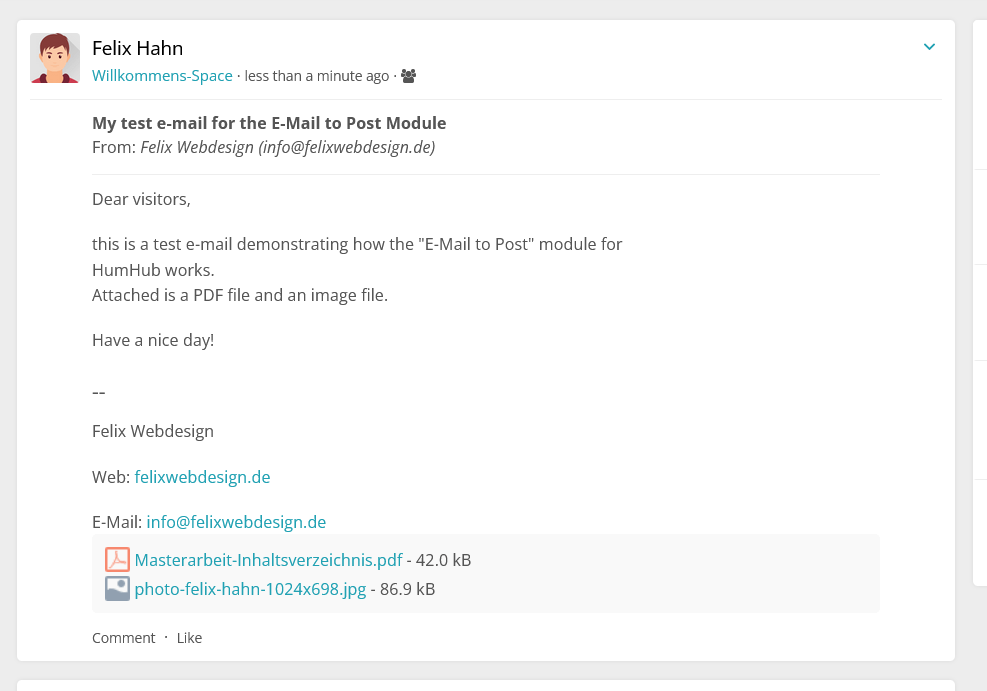
- Unterstützung von Anhängen: E-Mail-Anhänge werden auf HumHub hochgeladen.
- Inhaltsfilterung: URL-Blacklist (Admin) und Keyword-Filter (Benutzer)
- Berechtigungssteuerung: Benutzergruppenbasierte Zugriffsverwaltung
Benutzerkonfiguration
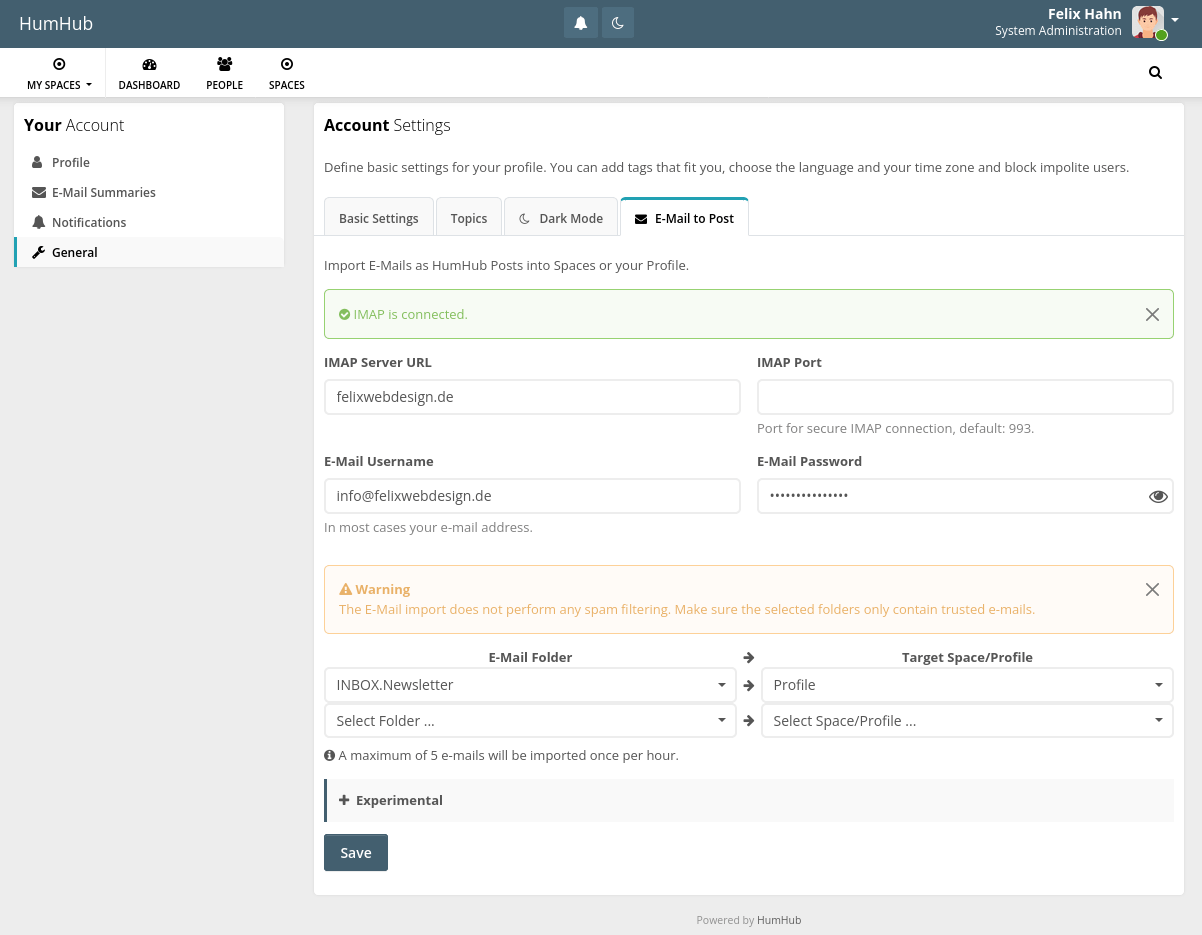
Autorisierte Benutzer können ihre IMAP-Verbindung unter Kontoeinstellungen → E-Mail zu Beitrag konfigurieren:
IMAP-Verbindung einrichten
1. Servereinstellungen
- Server-URL (z. B. `imap.gmail.com`)
- Port (Standard: 993 für SSL)
- Benutzername (in der Regel Ihre E-Mail-Adresse)
- Passwort
2. Ordnerzuordnung
- Wähle die zu überwachenden E-Mail-Ordner aus.
- Verbinde jeden Ordner mit einem HumHub-Bereich oder Deinem Profil.
Empfehlung: Erstelle einen separaten E-Mail-Ordner für E-Mails, die importiert werden sollen. Nach dem Import werden E-Mails automatisch in einen Unterordner namens „posted“ verschoben, um doppelte Importe zu vermeiden.
Getestete E-Mail-Anbieter
- Selbst gehostete Plesk-basierte E-Mail-Server
- All-Inkl-E-Mail-Server
- Gmail (erfordert Anwendungs-Passwort)
So verbindest Du dich mit Gmail
Um Dich mit Gmail zu verbinden, musst Du anstelle Deines regulären Passworts ein Anwendungs-Passwort verwenden.
Siehe: support.google.com/accounts/answer/185833
So funktioniert es
Stündlicher Import
Der Import läuft automatisch stündlich über das Cron-System von HumHub. E-Mails aus bestimmten Postfächern werden als Beiträge in die konfigurierten Zielbereiche/Profile importiert.
Anhänge
Anhänge werden vom E-Mail-Server abgerufen und als Anhänge zum E-Mail-Beitrag hochgeladen.
Gruppenberechtigung
Das Modul führt eine Benutzergruppenberechtigung ein, die steuert, wer E-Mails importieren darf.
Standard: Nur die Benutzergruppe „Administrator” verfügt über diese Berechtigung.
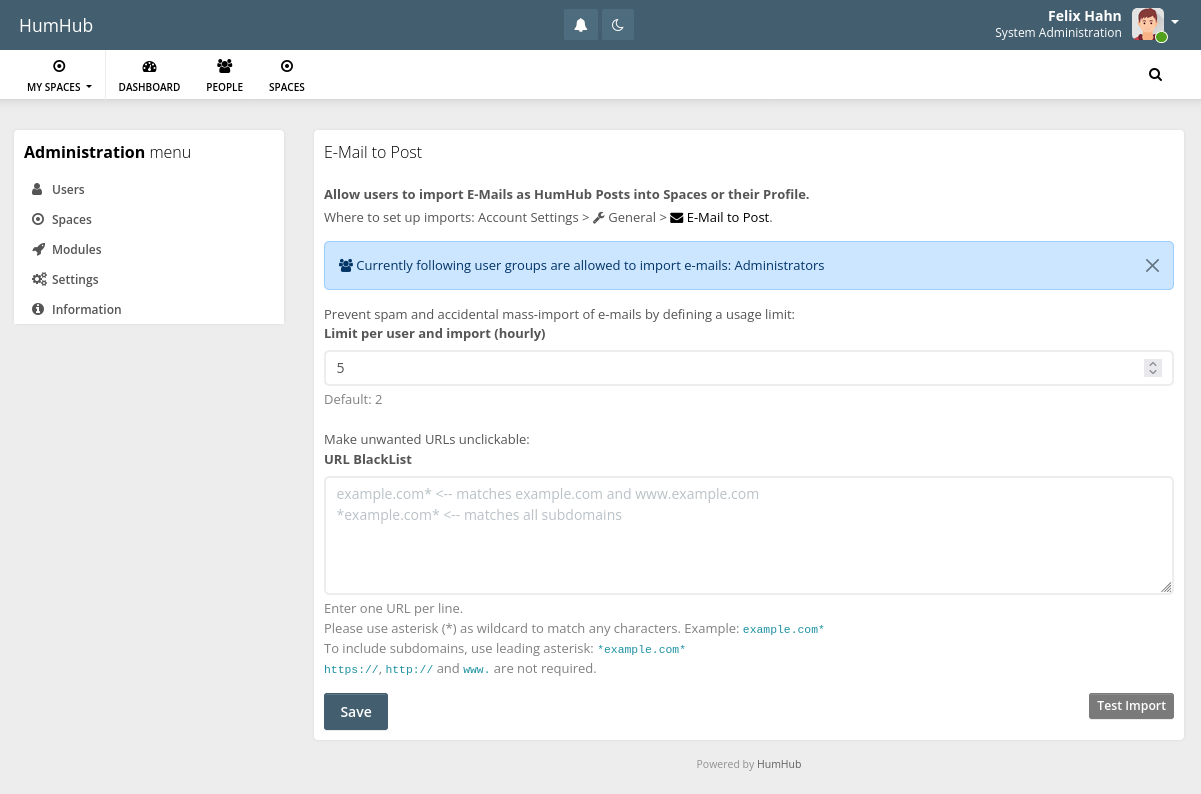
Administration
Administratoren können auf die Moduleinstellungen unter Administration → E-Mail zu Beitrag zugreifen:
1. Importlimit pro Benutzer
Legen Sie eine maximale Anzahl von E-Mails fest, die pro Benutzer und Import importiert werden können, um Spam zu verhindern.
2. URL-Blacklist
Legen Sie Muster für URLs fest, die aus importierten E-Mails entfernt werden sollen. Übereinstimmende Links werden entfernt, sodass der Text nicht mehr anklickbar ist.
Format: Ein Muster pro Zeile. Platzhalterzeichen (*) werden unterstützt.
Schlüsselwortfilter (experimentell)
Benutzer können unter Kontoeinstellungen → E-Mail zu Beitrag → Experimentell Schlüsselwörter definieren, um unerwünschte Inhalte herauszufiltern.
Anwendungsfall: Entfernen Sie Newsletter-Fußzeilen, die Schlüsselwörter wie „Abmelden“ enthalten, zusammen mit den umgebenden Elementen (z. B. der E-Mail-Fußzeile).
So funktioniert es:
– Funktioniert nur für HTML-E-Mails (nicht für reinen Text)
– Versteckt Elemente, die ein Schlüsselwort enthalten
– In erster Linie für das Entfernen von Fußzeilen getestet
Wichtig: Gefilterte Inhalte werden nur ausgeblendet (in HTML auskommentiert), nicht dauerhaft gelöscht. Verwenden Sie diese Funktion nicht, um sensible oder private Informationen zu verbergen.
Wichtige Hinweise
⚠️ Sicherheitswarnung:
Dieses Modul führt keine Spam-Filterung durch. Verbinden Sie nur E-Mail-Ordner, über die Sie die volle Kontrolle haben.
Bewährte Verfahren:
- Verbinden Sie nicht Ihren Haupt-Posteingangsordner.
- Verwenden Sie spezielle Ordner für Importe.
- Verschieben Sie vertrauenswürdige E-Mails manuell in den Importordner oder
- Richten Sie restriktive E-Mail-Filter auf Ihrem Mailserver ein.
Bekannte Einschränkungen:
- Bilder, die über eine URL in E-Mails eingebettet sind, werden mit den Standard-CSP-Einstellungen (Content Security Policy) von HumHub nicht angezeigt.
- Die Entfernung von Schlüsselwörtern ist experimentell und wird möglicherweise in Zukunft je nach Nutzer-Feedback durch eine andere Filterstrategie ersetzt.
Fehlerbehebung
IMAP-Verbindung fehlgeschlagen
- Überprüfe die Server-URL, den Port (993 für SSL), den Benutzernamen und das Passwort.
- Für Gmail: Stelle sicher, dass Du ein Anwendungskennwort verwendest.
- Überprüfe, ob Dein E-Mail-Anbieter IMAP-Verbindungen zulässt.
E-Mails werden nicht importiert
- Überprüfe, ob der Benutzer über die Berechtigung „E-Mail zum Posten” verfügt.
- Überprüfe, ob der Benutzer über die Berechtigung „Beitrag erstellen” im Zielbereich verfügt.
- Überprüfe, ob die Ordnerzuordnung korrekt konfiguriert ist.
Kontakt
info@felixwebdesign.de
Ablauf des Kaufs
Nach erfolgreicher Online-Zahlung erhälst du innerhalb von 24 Stunden eine E-Mail mit dem Betreff „Deine Bestellung bei Felix Webdesign ist nun abgeschlossen“. Diese enthält eine Bestellzusammenfassung und den Lizenzschlüssel. Wie du diesen hinzufügen kannst, erfährst du in der HumHub-Dokumentation.
Innerhalb weniger Tage bis zu einer Woche erhälst du eine weitere E-Mail mit der Rechnung als PDF.
Falls einer dieser Schritte wider Erwarten nicht funktioniert, überprüfe bitte auch deinen Spam-Ordner und melde dich sonst per E-Mail oder über das Kontaktformular.
Verlängerung der Lizenz
Eine Lizenz gilt 1 Jahr. Das Ablaufdatum ist auch in der E-Mail „Deine Bestellung bei Felix Webdesign ist nun abgeschlossen“ enthalten.
Die Gebühr zur Verlängerung um ein weiteres Jahr kostet 45€. Du erhälst vor Ablauf der Lizenz eine Erinnerungs-E-Mail mit der Information, wie du den Betrag zahlen kannst.
Ohne Verlängerung kannst du das Modul theoretisch weiterverwenden. Da du dann aber keine Updates mehr erhälst, kann es zu Kompatibilitäts-Problemen kommen.


Bewertungen
Es gibt noch keine Bewertungen.